隨著移動辦公的普及,越來越多用戶使用Win8或Android系統的平板電腦,并搭配藍牙鍵盤提升輸入效率。本文將詳細介紹藍牙鍵盤的連接方法、常見問題解決方案,以及相關的計算機系統服務,幫助您充分利用設備功能。
一、 藍牙鍵盤與平板電腦的連接方法
- 對于Win8系統:首先確保平板藍牙功能已開啟。進入“設置”>“更改電腦設置”>“無線”>“藍牙”,將藍牙開關打開。然后,長按藍牙鍵盤的配對鍵(通常為電源鍵或特定配對按鈕),直到指示燈閃爍。在平板的藍牙設備列表中搜索并選擇鍵盤名稱,按提示輸入配對碼(如果需要)即可完成連接。
- 對于Android系統:打開平板“設置”>“藍牙”,啟用藍牙功能。同樣長按藍牙鍵盤配對鍵,在可用設備列表中選擇鍵盤,確認配對。部分Android設備可能需要額外安裝輸入法應用以優化鍵盤兼容性。
二、 常見問題及解決方案
- 連接失敗:檢查鍵盤電量是否充足,并確保平板與鍵盤距離在10米內。重啟平板藍牙功能或重置鍵盤(參考產品手冊)可能解決問題。
- 輸入延遲或中斷:避免附近無線設備干擾,如Wi-Fi路由器。在Win8系統中,可更新藍牙驅動程序;在Android系統中,嘗試清除藍牙緩存或重啟設備。
- 按鍵不響應:確認鍵盤與平板系統兼容(例如,某些鍵盤可能專為特定系統設計)。必要時,在平板設置中重新配對新設備。
三、 計算機系統服務支持
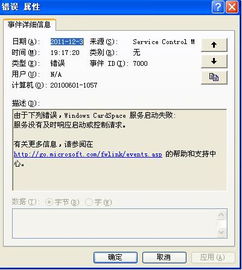
藍牙鍵盤的正常使用依賴于平板操作系統的底層服務。在Win8系統中,關鍵服務如“藍牙支持服務”(bthserv)需保持運行狀態,可通過“服務”管理工具(按Win+R,輸入services.msc)檢查并啟動。對于Android系統,藍牙功能由系統核心服務管理,用戶可通過開發者選項或第三方應用優化性能。如果問題持續,建議聯系設備制造商或專業計算機服務提供商,獲取驅動更新、系統修復或硬件診斷支持。
正確配置藍牙鍵盤不僅能提升Win8或Android平板的輸入體驗,還能通過系統服務優化確保穩定性。若遇到復雜問題,及時尋求專業計算機服務是明智之選。